中文专业版Pro(安装版)
本页网盘分享的就是这个版本,完整功能包,安装后即可使用全部模块。
- 电脑体检与健康评分
- 注册表与磁盘垃圾清理
- 启动项与服务管理
- 硬件概览、进程监控
- 实时系统保护、隐私擦除
- 大文件管理、右键菜单清理
- 静默自动清理、自动更新
点下面的按钮会弹出下载窗口。扫码适合手机用户:扫完可以直接把安装包转存进自己的网盘,也能在手机上先存着。 用电脑的话,在窗口里点「立即下载」就能跳到网盘分享页,网页端下载走的是宽带,比手机流量稳得多。

链接长期有效,无提取码。若哪天提示分享失效,说明地址被重新生成,可以在更新日志页核对当前版本。
整个流程没有藏起来的步骤。真正需要留意的只有第三步 —— 网盘页面上「保存到我的网盘」和「下载」是两个按钮,作用不一样。
页面上任何一个「立即下载」按钮都会弹出同一个下载窗口,窗口里二维码和网盘直达按钮同时给出,不用来回找。
手机端用手机相机扫二维码;电脑端点窗口里蓝色的「立即下载」,会新开一个标签页打开网盘分享页。
「保存到我的网盘」是把文件复制到你自己账号下,之后什么时间下都行,也不怕原分享被撤; 「下载」是立刻拉取文件。如果分享页提示需要登录,只为了直接下载的话,用网页端不登录也能下。
安装包约 36 MB,右键属性里应能看到 WiseCleaner 的数字签名。手机下载的安装包必须传到电脑上再安装 —— 这软件没有手机版。
| 项目 | 内容 |
|---|---|
| 分享平台 | 第三方网盘(非本站自建服务器) |
| 分享地址 | pan.quark.cn/s/1bbb0e9ae52c |
| 提取码 | 无,打开链接即可查看文件 |
| 分享内容 | 「Wise Care 365」文件夹,具体文件以分享页实际内容为准 |
| 版本更新 | 官方发版后重新整理上传,版本号见本页页首与更新日志 |
https://pan.quark.cn/s/1bbb0e9ae52c
v8.0.5.733 安装版体积在 30–40 MB 之间。如果只有几百 KB,或者大得离谱(上百 MB),先别运行 —— 那不是正常的安装包。
右键安装程序 → 属性 → 数字签名,正常应显示 WiseCleaner 的签名信息。签名缺失、或者显示未知发布者,都说明文件被动过,请删掉重新下载。
两个系统清理工具同时跑,容易互相锁住注册表键值。安装前先把其它优化类软件退出,避免安装过程中写入失败。
第一次清理之前手动创建一个系统还原点。软件清理前会备份注册表,但多一层兜底总归更踏实。
网盘分享的是一个「Wise Care 365」文件夹,当前版本放的就是下面这些能力的完整安装包。不知道选安装版还是便携版,先看适用场景。
本页网盘分享的就是这个版本,完整功能包,安装后即可使用全部模块。
不想在系统里留安装记录,或者要装在 U 盘上带着走。
Pro 标「增强」的功能需要授权码激活,本页不出售、也不代购授权。
两者的清理能力没有差别,差别只在运行方式和与系统的耦合程度。
| 对比项 | 安装版 | 便携版 |
|---|---|---|
| 安装方式 | 运行 exe 向导安装 | 解压 zip 后直接运行 |
| 系统记录 | 写入卸载信息与安装目录 | 不写卸载记录,痕迹更少 |
| 开机自启 | 可选择随系统启动 | 默认不注册自启 |
| 升级方式 | 覆盖安装或程序内更新 | 手动下载新包替换目录 |
| 适用场景 | 固定在自己电脑上长期使用 | 随身携带、临时维护他人电脑 |
门槛不高,近十年的机器基本都能跑。真正影响体验的是内存和残留空间,不是 CPU。
| 项目 | 最低要求 | 建议 |
|---|---|---|
| 操作系统 | Windows 7 / 8 / 8.1 / 10 / 11 | Windows 10 或 Windows 11 |
| 处理器 | Pentium 1 GHz 及以上 | 双核 2 GHz 及以上 |
| 内存 | 4 GB | 8 GB 及以上 |
| 磁盘空间 | 70 MB 可用空间 | 预留 500 MB 便于缓存扫描结果 |
| 系统架构 | 32 位 / 64 位均可 | 安装程序自动识别 |
| 权限 | 管理员权限 | 清理系统分区时必须提权 |
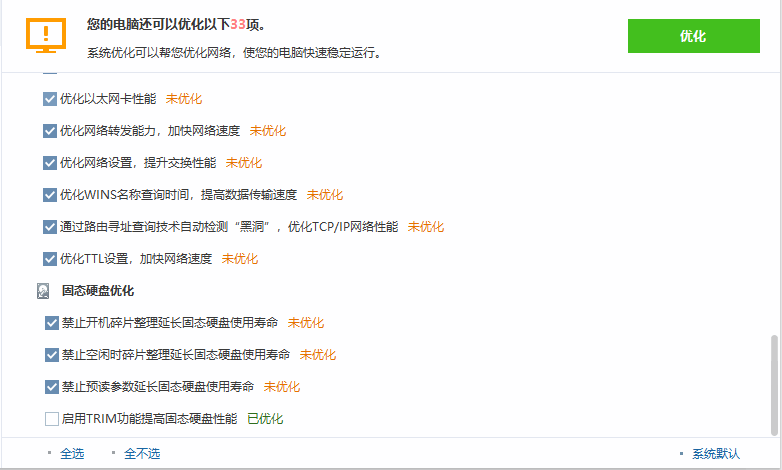
下面是官方中文界面的实拍,先认个脸,装完不至于对着满屏按钮发懵。点任意一张可以放大看细节。
若弹出用户账户控制提示,选择「是」。安装向导默认路径在系统盘,想装到其它分区可在此处更改。
安装界面里如果出现「设为默认主页」「安装附加组件」一类的勾选项,按需取消。这一步最容易被忽略。
启动软件后进入「设置 → 常规 → 语言」,选择简体中文后重启程序即可生效。
更细的图文步骤、各模块操作方法放在安装与使用教程里。
下面这些问题几乎每天都会被问到,答案都写在网盘页面的规则里,只是位置不好找。看完还解决不了的,去常见问题页找安装和使用相关的内容。
不需要提取码 —— 分享地址本身就是完整的,扫码或打开链接就能看到文件列表。
只有想「保存到我的网盘」再慢慢下载的时候,才需要登录自己的网盘账号,手机号注册即可。如果只是想把安装包拉下来,网页端直接下载,不一定非要登录。
先用手机浏览器打开分享页也能下载,扫码只是省掉手输地址这一步。
如果系统反复提示跳转,说明这个页面希望你在 App 里操作:装了对应网盘 App 就选「打开」,没装就继续留在浏览器。App 内下载通常支持断点续传,网络不稳时比网页端省心。
网页端的下载速度由网盘自身的策略决定,跟本站无关,也无法通过换浏览器解决。
更稳的做法是先在分享页点「保存到我的网盘」,把文件转存到自己的账号里,再从自己的网盘下载 —— 这样既不怕原分享被撤,速度通常也更稳定。断线后重新发起一次下载即可,浏览器自带下载和主流下载器都支持续传。
先确认复制的是完整地址,别漏掉结尾的一段字符。
分享有可能因平台风控或过期而失效。遇到这种情况我们会重新生成地址,可以到更新日志页核对当前版本与最新入口。
不是本站的包。本页分享的安装包不带解压密码,也不需要关注任何公众号、不需要付费、不需要回复关键字。
凡是要付费、要关注、要加群才给密码的压缩包,都不是从本页出去的。这类包存在被二次打包的风险,请直接删除,也不要在里面输入任何账号密码。
系统优化工具需要读写注册表、启动项和计划任务,行为特征与恶意软件存在重叠,被启发式引擎误报比较常见。
先核对文件体积与数字签名,确认来源无误之后,再把程序目录加入杀软信任列表,否则清理会频繁失败。如果数字签名缺失或者显示未知发布者,那就不要运行,直接删掉重新下载。
小版本有差异属正常,通常是官方发版和我们整理上传之间存在时间差。
如果差了一个大版本,说明网盘内容还没更新 —— 以更新日志页为准,那里先更新。安装包文件名里同时带 WiseCare365 和版本号,方便你自己核对。
搜索引擎里排在前面的「高速下载」「绿色版下载」站点大多是二次打包,链接和本站无关。你也可以只记住分享地址的开头是 pan.quark.cn。
本页下载不收取任何费用,也不会要求关注公众号或回复关键字。中文专业版Pro 的授权码请通过官方渠道购买,第三方售卖的激活码无法通过官方验证,别花钱买。
本站分享的包可以直接解压。任何要求付费、关注、加群才给密码的压缩包都不是从本页出去的,删掉,也别在里面填账号密码。
不管用哪个版本、从哪条路下载,第一次动手清理之前先建一个系统还原点。这是最简单也最有效的兜底手段。