安装程序自动识别
不需要你自己挑。下载一个安装包,程序在安装时会检测当前系统架构并安装对应的可执行文件。
这一页回答三个问题:能不能装在我的系统上、硬件撑不撑得住、装完之后会不会和别的软件打架。 如果你在动手之前只想确认一件事,先看第一张表的第二列。
覆盖 Windows 7 到 Windows 11 之间的全部主流桌面版本,安装程序会自动识别架构并安装对应版本。
| 操作系统 | 支持情况 | 备注 |
|---|---|---|
| Windows 11 | 完全支持 | 含 24H2 及后续版本 |
| Windows 10 | 完全支持 | 32 位与 64 位均可 |
| Windows 8.1 / 8 | 支持 | 部分新版清理规则可能不适用 |
| Windows 7 SP1 | 支持 | 建议使用 32 位版本以获得更好的兼容性 |
| Windows Vista | 支持 | 老版本仍可用,新版界面可能显示异常 |
| Windows XP | 仅旧版本 | 8.x 版本未列为主要支持目标 |
| Windows Server | 非目标平台 | 部分功能面向桌面场景设计,服务器上不保证可用 |
| macOS / Linux | 不支持 | 目前没有对应版本 |
官方的门槛写得偏低(Pentium 1 GHz + 4 GB 内存),实际体验中真正影响扫描速度的是磁盘类型和剩余空间。
| 项目 | 最低要求 | 实际体验建议 |
|---|---|---|
| 处理器 | Pentium 1 GHz | 双核及以上,与扫描速度关系不大 |
| 内存 | 4 GB | 8 GB 以上,内存本身吃紧时先加内存再谈优化 |
| 安装占用 | 70 MB | 预留 500 MB 用于缓存扫描结果 |
| 显示分辨率 | 1024×768 | 1920×1080 以上体验最佳,支持 4K 与高 DPI 缩放 |
| 权限 | 管理员账户 | 标准账户下多项功能会灰掉不可用 |
程序使用新的界面库绘制窗口,已解决系统缩放导致的界面模糊问题,支持 100% 到 200% 的缩放设置并自动适配,最高可用于 4K 显示器。1.25 倍这类非整数缩放一般也能正常显示。
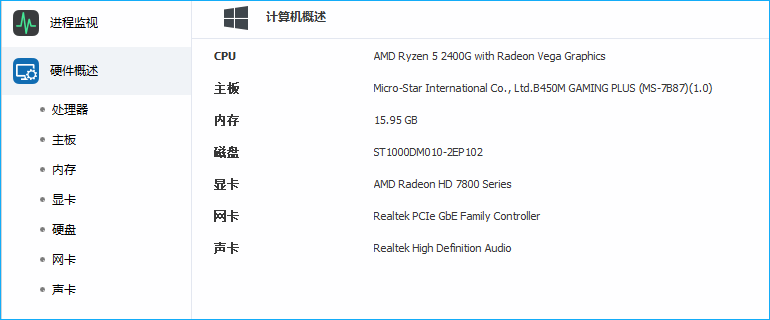
硬件概览界面 · 点击放大
不需要你自己挑。下载一个安装包,程序在安装时会检测当前系统架构并安装对应的可执行文件。
在 64 位系统上运行时会同时扫描 32 位与 64 位的注册表视图(WOW6432Node 分支也会覆盖),不必担心漏掉老软件的残留。
按下 Win + Pause 打开系统信息,在「系统类型」一行能看到「基于 x64 的处理器」或「32 位操作系统」。
如果你手动选了 32 位版本装在 64 位系统上,程序可以正常运行,但注册表扫描范围会受限,不推荐。
固态硬盘与机械硬盘在清理和整理上的处理方式完全不同,这是使用中最容易被忽略的一点。
| 操作 | 机械硬盘 HDD | 固态硬盘 SSD |
|---|---|---|
| 磁盘碎片整理 | 推荐定期执行 | 不建议频繁执行 |
| 坏道检测与修复 | 支持 | 不支持 |
| 垃圾文件清理 | 支持 | 支持 |
| 磁盘错误检查 | 支持 | 支持 |
| TRIM 状态查看 | 不适用 | 可在硬件概览中查看 |
8.0 版本新增的磁盘修复模块在固态硬盘上不提供坏道检测与修复,这是有意为之 —— 强制扫描与反复写入会平白消耗闪存寿命。如果你在 SSD 上发现这个选项是灰的,那是正常的保护机制,不是软件故障。
磁盘整理界面 · 点击放大
单独使用没有兼容问题。冲突主要出现在同时运行两个系统清理工具的时候。
| 软件类型 | 共存情况 | 建议 |
|---|---|---|
| 杀毒软件 | 正常共存 | 首次安装可能被行为监控拦截,需要放行 |
| 其它系统优化工具 | 可能冲突 | 不要同时运行,注册表会被互相锁定 |
| 驱动管理工具 | 正常共存 | 清理驱动备份前先确认不再需要回滚 |
| 沙盘 / 影子系统 | 不保证 | 在沙盘内运行清理结果不会真实生效 |
| 虚拟机内的系统 | 正常 | 在虚拟机里使用完全没问题,适合先试手 |
如果你想保留现有的清理工具,又不想两个都开,比较省事的做法是:把其中一个的自动清理计划关掉,需要时再手动打开。 两者的清理规则不同,同时跑只会互相报错,不会让机器更快。
下面这些不是 bug,是产品本身的边界。买之前先看清楚,能省掉不少售后纠纷。
可以运行,但清理系统分区时可能因驱动器号变化而出现路径识别异常,不建议在这种环境里做注册表清理。
部分精简系统删掉了系统组件与还原点功能,会导致系统瘦身项报错、系统还原无法创建。这类系统上建议关闭相关选项。
组策略限制了注册表写入权限时,清理会执行失败并提示权限不足。这种情况需要联系你的 IT 管理员。
多人同时登录时会话间可能争抢清理权限,建议只在无人使用的时段执行深度清理。